Como remover o fundo de uma imagem grátis, sem marca d’água e sem enviar o arquivo
Publicado em 11 de outubro de 2026 · 8 min de leitura
Neste artigo10 seções
- Como tirar o fundo da foto no Imagyc
- “Sem enviar a foto” significa o quê?
- Por que a primeira foto pode demorar mais?
- Tem várias imagens?
- Grátis e sem marca d’água no arquivo final
- Recorte, não redesenho
- PNG transparente ou JPG com fundo branco?
- Como conseguir um recorte melhor
- Preparando a imagem para usar no site
- Perguntas frequentes
Você precisa colocar um produto no catálogo, recortar uma pessoa para um anúncio ou aproveitar um logo em outra arte. A imagem está pronta, mas o fundo atrapalha. Dá para resolver isso no navegador, sem instalar um editor e sem enviar a fotografia para um servidor.
No Imagyc, você remove o fundo de uma imagem grátis, sem cadastro, e baixa o resultado sem marca d’água. O processamento acontece no seu próprio aparelho. A foto fica no navegador durante o recorte, sem upload para processamento na nuvem.
Abra o removedor de fundo do Imagyc para começar. Não é necessário criar uma conta.
Como tirar o fundo da foto no Imagyc
1. Escolha a imagem
Abra a ferramenta e escolha a imagem no seu aparelho: foto de produto, retrato, logo ou arte. Também dá para arrastar o arquivo ou colar com Ctrl+V. A ferramenta abre JPG, PNG, WebP, HEIC do iPhone, PDF, PSD e outros formatos.
Para uma comparação confiável, comece com a melhor versão que tiver. Uma imagem já desfocada ou muito comprimida dificulta enxergar os contornos que precisam ser preservados.
O recorte leva de alguns segundos a cerca de um minuto, conforme o aparelho e o tamanho da imagem.
2. Aguarde o recorte e compare com o original
O Imagyc identifica o assunto principal e prepara a versão sem fundo. Confira se cabelo, roupa, alças, bordas e pequenos detalhes continuam representados.
Use a visualização em fundo claro e escuro para perceber restos do cenário ou partes que foram retiradas junto com ele. A ampliação ajuda na revisão das bordas; confira também o tamanho em que a imagem será usada na arte final.
3. Experimente outro jeito de recortar se necessário
Em fotografia, o Imagyc escolhe sozinho entre três jeitos de recortar: pessoa, objeto ou pessoa + objeto, este último para quem aparece segurando alguma coisa, como um produto, uma bacia ou uma raquete. Se o resultado não ficou adequado, use os botões em “Ficou ruim? Recortar como:”, logo abaixo do resultado. A troca é imediata, sem processar a foto de novo.
Quando o fundo aparece por dentro do assunto, como entre as ripas de uma cadeira, nos vãos de uma grade ou entre as cordas de uma raquete, marque a opção “Tirar também o fundo que aparece por dentro”. Ela só retira áreas com a mesma cor do fundo ao redor, para não apagar partes claras do produto ou da roupa.
Para logos e desenhos em fundo liso, a mesma opção remove o fundo de dentro das formas. Ela pode ser útil no miolo de letras e em espaços fechados que ainda conservam a cor do fundo.
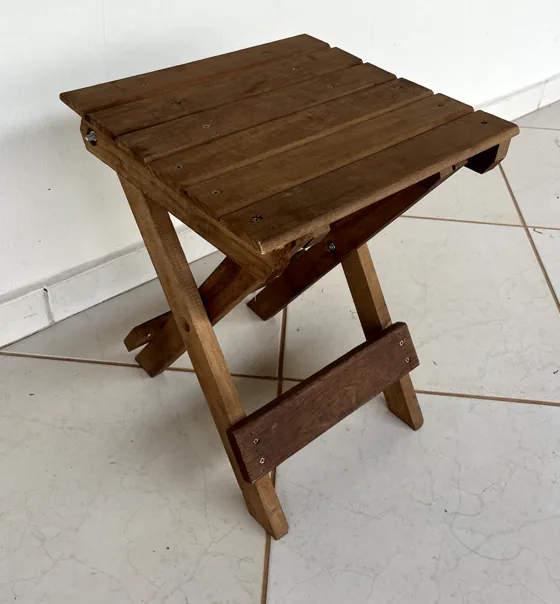
Originalfoto de celular, HEIC
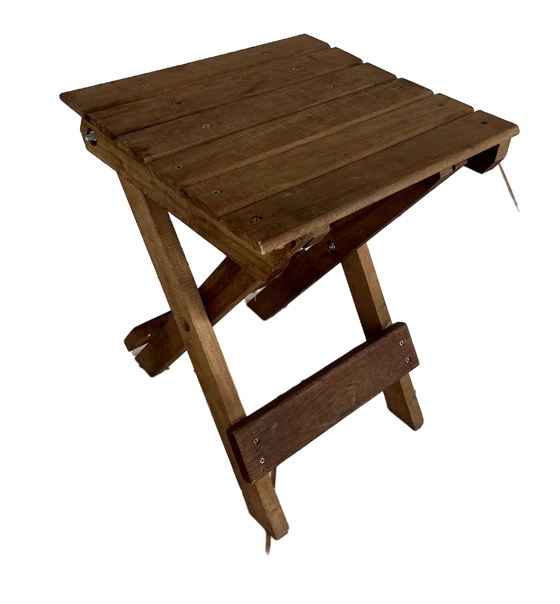
Sem fundoPNG transparente · 3024 × 4032 px
Em outro fundoo mesmo PNG sobre verde
4. Escolha como baixar
| Seu objetivo | Opção de download |
|---|---|
| Colocar a pessoa ou o produto sobre outro cenário | PNG transparente |
| Usar uma imagem com fundo branco | JPG com fundo branco |
PNG pode guardar transparência. JPEG comum não tem canal de transparência; por isso, o JPG precisa de um fundo, mesmo quando o objeto já foi recortado.1
No Imagyc, escolha “Baixar PNG transparente” ou “Baixar JPG com fundo branco”. Guarde o original para futuras edições e revise o resultado antes de utilizá-lo.
“Sem enviar a foto” significa o quê?
Selecionar um arquivo em uma página não exige que ele seja enviado para um servidor. No Imagyc, a remoção é executada no navegador: o aparelho abre a imagem, faz o recorte e gera o arquivo para download.
Isso é útil para trabalhar com fotos pessoais, materiais de clientes e imagens de produtos ainda não publicados. O conteúdo da fotografia não precisa ser entregue a um serviço remoto para realizar essa tarefa.
A arquitetura de processamento no navegador é uma aplicação real de IA local. A documentação do ONNX Runtime Web descreve a execução de modelos no aparelho, sem enviar os dados para a inferência em servidor. Essa documentação explica a tecnologia; o comportamento específico do Imagyc é descrito na sua própria ferramenta e política.2
A página pode continuar baixando componentes e recursos necessários para funcionar. O que permanece no aparelho é a imagem usada no recorte. Os acessos ao site e seus registros técnicos são um assunto separado, explicado na Política de Privacidade do Imagyc.
Por que a primeira foto pode demorar mais?
Na primeira utilização com fotografias, o navegador pode precisar baixar os componentes de recorte. Depois de armazenados, eles podem ser reutilizados. Limpar os dados do navegador pode exigir um novo download.
Esse carregamento traz a ferramenta para o seu aparelho; não envia a foto para fora. Mantenha a página aberta enquanto a preparação e o processamento terminam.
O tempo varia com conexão, tamanho da imagem, navegador e capacidade do dispositivo. Imagens muito grandes são reduzidas automaticamente para caber na memória do aparelho, e a ferramenta avisa quando isso acontece.
Tem várias imagens?
O removedor trabalha com uma imagem por vez, e cada recorte merece uma conferência. Termine uma, baixe e solte a próxima: os componentes de recorte já estão carregados, e as seguintes saem mais rápido.
Para catálogo, observe se embalagens e contornos foram preservados. Para pessoas, confira cabelo e acessórios. Para logos, verifique letras e vazios internos. O que parece correto em uma miniatura pode precisar de ajuste quando entra na composição.
Grátis e sem marca d’água no arquivo final
O recorte do Imagyc é gratuito e o arquivo baixado não recebe uma marca d’água da ferramenta. Você pode levar o resultado para a edição da sua arte sem um selo do serviço cobrindo a foto.
Isso ajuda quando a imagem precisa manter o foco no produto, na pessoa ou na identidade visual da marca. Também simplifica a preparação de materiais para sites, apresentações e anúncios.
A remoção automática ainda merece revisão. “Grátis” e “sem marca d’água” descrevem o acesso e a exportação; o resultado visual depende da imagem de origem.
Recorte, não redesenho
O Imagyc separa o assunto do fundo sem redesenhar a imagem: o interior continua com os pixels originais, e só a borda recebe transparência e um ajuste de cor para não levar o tom do fundo antigo.
Ferramentas de IA que geram imagens a partir de um pedido costumam criar uma versão nova, parecida com a original. Em foto de produto, texto de embalagem ou rosto, detalhes podem mudar sem que você perceba. Quando a fidelidade importa, confira o resultado ampliado, seja qual for a ferramenta.
PNG transparente ou JPG com fundo branco?
Para uma montagem, baixe PNG e coloque o recorte sobre a cor ou o cenário desejado. Para uma apresentação simples do produto em branco, o JPG pode atender à composição planejada.
O quadriculado usado na prévia ajuda a visualizar transparência. Ele não deve fazer parte dos pixels da imagem exportada. Para conferir, coloque o PNG sobre um fundo colorido: as regiões transparentes devem mostrar esse fundo.
Se a imagem ficou branca depois de salvar ou converter, confira o formato escolhido. Volte ao PNG quando precisar preservar a transparência e verifique também o aplicativo que abriu o arquivo.
Veja o guia de formatos de imagem para decidir a próxima exportação. Usar fundo branco em um catálogo é uma escolha de apresentação; exigências de marketplaces devem ser verificadas no canal e na categoria em que você vai publicar.
Como conseguir um recorte melhor
Prefira uma imagem nítida, com o assunto bem identificado. Antes de selecionar os arquivos, observe se o objeto está inteiro e se partes importantes se confundem com o cenário.
Algumas situações exigem atenção especial: vidro, superfícies translúcidas, detalhes muito finos e um objeto cuja cor se parece com a do fundo. Nesses casos, a separação visual pode ser ambígua. Compare a versão recortada com a original em vez de aceitar apenas a miniatura.
Para pessoas, confira fios de cabelo e acessórios. Para produtos, examine bordas, alças e áreas vazadas. Para desenhos em fundo uniforme, veja se o mesmo fundo permanece preso dentro das letras.
Recortar não recupera informação ausente na foto. Se uma parte do produto ficou fora do enquadramento, escolha outra imagem de origem para uma apresentação fiel.
Preparando a imagem para usar no site
Depois do recorte, ajuste a versão de publicação à função que ela terá. Uma foto principal, uma miniatura e uma imagem com ampliação podem precisar de dimensões diferentes.
Use o guia de resolução para desktop e celular para planejar os tamanhos. Se precisar reduzir o peso ou converter o arquivo, use o Próximo passo que aparece abaixo do resultado: um clique leva o PNG para o compressor do Imagyc, numa aba nova, sem escolher o arquivo de novo. WebP e AVIF guardam a transparência com uma fração do peso.
Escolha também um nome que identifique o conteúdo, como bolsa-marrom-sem-fundo.png. O guia de nomes de arquivo para SEO explica como organizar esse trabalho sem depender de nomes como “foto-final-3”.
Perguntas frequentes
Como remover o fundo de uma imagem grátis?
Abra o removedor de fundo do Imagyc, selecione a imagem, confira o recorte e baixe PNG transparente ou JPG com fundo branco. Não é preciso criar conta.
O download tem marca d’água?
Não. O Imagyc não acrescenta marca d’água ao resultado exportado.
Minha foto é enviada para um servidor?
Não para o recorte. O processamento acontece no seu navegador, conforme o funcionamento descrito pela ferramenta e pela política de privacidade. O site pode baixar os recursos necessários para executar a tarefa localmente.
Posso usar no celular?
Você pode abrir a ferramenta no navegador do celular. O tempo e a capacidade de processamento dependem do aparelho, do navegador e dos arquivos. Imagens muito grandes são reduzidas automaticamente para caber na memória do aparelho.
Por que baixar JPG faz o fundo ficar branco?
Porque JPEG comum não preserva transparência. No Imagyc, essa exportação aplica fundo branco; para uma montagem sobre outro cenário, escolha PNG transparente.1
Preciso estar conectado durante todo o recorte?
O acesso inicial e o download dos recursos precisam de conexão. Depois de carregados os componentes necessários, o recorte é local. A disponibilidade desses recursos pode mudar se você fechar a sessão, limpar o cache ou precisar baixar outro componente.
Todo recorte fica perfeito automaticamente?
Revise o resultado. Cabelos, vidro, pouco contraste e pequenos espaços podem exigir outra tentativa ou uma foto de origem melhor.
Separe uma foto que você realmente precisa usar e remova o fundo no Imagyc. Depois, escolha a exportação conforme a próxima etapa da sua edição.
Fontes 2 referências · consultadas em 11 de outubro de 2026
- MDN Web Docs. Image file type and format guide
- ONNX Runtime. How to add machine learning to your web application with ONNX Runtime