Cómo quitar el fondo de una imagen gratis, sin marca de agua y sin subirla a un servidor
Publicado el 11 de octubre de 2026 · 8 min de lectura
En este artículo10 secciones
- Cómo quitar el fondo de la foto en Imagyc
- Qué significa “sin enviar la foto”
- Por qué la primera foto puede tardar más
- ¿Tienes varias imágenes?
- Gratis y sin marca de agua añadida
- Recorte, no redibujo
- PNG transparente o JPG con fondo blanco
- Cómo conseguir un recorte mejor
- Preparar la imagen para tu web
- Preguntas frecuentes
Necesitas una foto de producto para el catálogo, recortar a una persona para un anuncio o aprovechar un logo en otro diseño. La imagen está lista, pero el fondo estorba. Puedes resolverlo en el navegador, sin instalar un editor y sin enviar la fotografía a un servidor.
En Imagyc puedes quitar el fondo de una imagen gratis, sin registro, y descargar el resultado sin marca de agua. El procesamiento ocurre en tu propio dispositivo. La foto permanece en el navegador durante el recorte, sin subirla para procesarla en la nube.
Abre el removedor de fondo de Imagyc para empezar. No necesitas crear una cuenta.
Cómo quitar el fondo de la foto en Imagyc
1. Elige la imagen
Abre la herramienta y elige la imagen en tu dispositivo: foto de producto, retrato, logo o diseño. También puedes arrastrar el archivo o pegarlo con Ctrl+V. La herramienta abre JPG, PNG, WebP, HEIC del iPhone, PDF, PSD y otros formatos.
Empieza con la mejor versión que tengas. Una imagen desenfocada o muy comprimida dificulta distinguir los contornos que deben conservarse.
El recorte tarda desde unos segundos hasta cerca de un minuto, según el dispositivo y el tamaño de la imagen.
2. Espera el recorte y compáralo con el original
Imagyc identifica el sujeto principal y prepara la versión sin fondo. Revisa si cabello, ropa, asas, bordes y detalles pequeños siguen representados.
Utiliza fondos claro y oscuro en la vista previa para detectar restos del escenario o partes eliminadas por error. La ampliación ayuda a revisar bordes; comprueba también el tamaño en que utilizarás la imagen en el diseño final.
3. Prueba otra forma de recorte si hace falta
En fotografías, Imagyc elige solo entre tres formas de recortar: persona, objeto o persona + objeto, esta última para quien aparece sosteniendo algo, como un producto, un cuenco o una raqueta. Si el resultado no queda bien, usa los botones de “¿No quedó bien? Recortar como:”, justo debajo del resultado. El cambio es inmediato, sin volver a procesar la foto.
Cuando el fondo se ve a través del sujeto, como entre los listones de una silla, por una rejilla o entre las cuerdas de una raqueta, marca “Quitar también el fondo que se ve por dentro”. Solo retira zonas del mismo color que el fondo de alrededor, para no borrar partes claras del producto o de la ropa.
En logos y dibujos sobre fondo liso, la misma opción elimina el fondo dentro de las formas. Puede ayudar en huecos de letras y espacios cerrados que conservan el color del fondo.
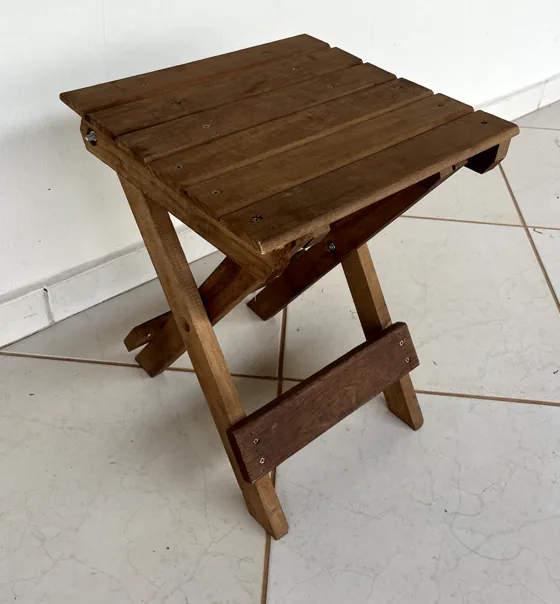
Originalfoto de celular, HEIC
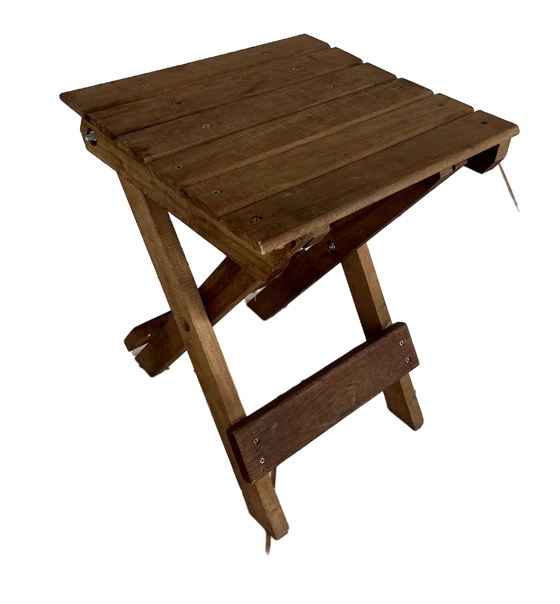
Sin fondoPNG transparente · 3024 × 4032 px
En otro fondoel mismo PNG sobre verde
4. Elige cómo descargar
| Tu objetivo | Opción de descarga |
|---|---|
| Colocar a la persona o producto sobre otro escenario | PNG transparente |
| Utilizar una imagen con fondo blanco | JPG con fondo blanco |
PNG puede conservar transparencia. JPEG común no tiene canal de transparencia; por eso necesita un fondo aunque el objeto ya esté recortado.1
En Imagyc, elige “Descargar PNG transparente” o “Descargar JPG con fondo blanco”. Conserva el original para futuras ediciones y revisa el resultado antes de utilizarlo.
Qué significa “sin enviar la foto”
Seleccionar un archivo en una página no exige enviarlo a un servidor. En Imagyc, la eliminación se ejecuta en el navegador: el dispositivo abre la imagen, realiza el recorte y genera el archivo descargable.
Esto sirve para fotos personales, materiales de clientes e imágenes de productos todavía no publicados. El contenido de la fotografía no necesita llegar a un servicio remoto para realizar la tarea.
El procesamiento en navegador es una aplicación real de IA local. La documentación de ONNX Runtime Web describe la ejecución de modelos en el dispositivo, sin enviar datos para inferencia en servidor. Esa documentación explica la tecnología; el comportamiento específico de Imagyc se describe en su herramienta y política.2
La página puede seguir descargando componentes y recursos necesarios. La imagen utilizada en el recorte permanece en tu dispositivo. Las visitas y registros técnicos son otro asunto, explicado en la Política de Privacidad de Imagyc.
Por qué la primera foto puede tardar más
En la primera utilización con fotografías, el navegador puede necesitar descargar los componentes de recorte. Una vez guardados, puede reutilizarlos. Limpiar los datos del navegador puede exigir otra descarga.
Esa carga trae la herramienta a tu dispositivo; no envía la foto fuera. Mantén abierta la página mientras termina la preparación y el procesamiento.
El tiempo depende de la conexión, el tamaño de la imagen, el navegador y la capacidad del dispositivo. Las imágenes muy grandes se reducen automáticamente para caber en la memoria del dispositivo, y la herramienta avisa cuando ocurre.
¿Tienes varias imágenes?
El removedor trabaja con una imagen a la vez, y cada recorte merece una revisión. Termina una, descárgala y suelta la siguiente: los componentes de recorte ya están cargados, así que las siguientes salen más rápido.
En catálogo, comprueba envases y contornos. En personas, revisa cabello y accesorios. En logos, examina letras y huecos internos. Un resultado que parece correcto en miniatura puede necesitar ajustes al entrar en la composición.
Gratis y sin marca de agua añadida
El recorte de Imagyc es gratuito y el archivo descargado no recibe una marca de agua de la herramienta. Puedes llevarlo a tu diseño sin un sello del servicio cubriendo la foto.
Esto ayuda a mantener el foco en el producto, la persona o la identidad visual de la marca. También simplifica preparar materiales para webs, presentaciones y anuncios.
La eliminación automática sigue necesitando revisión. “Gratis” y “sin marca de agua” describen acceso y exportación; el resultado visual depende de la imagen original.
Recorte, no redibujo
Imagyc separa el sujeto del fondo sin redibujar la imagen: el interior conserva sus píxeles originales, y solo el borde recibe transparencia y un ajuste de color para no arrastrar el tono del fondo anterior.
Las herramientas de IA que generan imágenes a partir de una petición suelen crear una versión nueva, parecida a la original. En fotos de producto, textos de envases o rostros, algunos detalles pueden cambiar sin que lo notes. Cuando la fidelidad importa, revisa el resultado ampliado, sea cual sea la herramienta.
PNG transparente o JPG con fondo blanco
Para un montaje, descarga PNG y coloca el recorte sobre el color o escenario deseado. Para presentar un producto sobre blanco, JPG puede servir al diseño previsto.
Los cuadros de la vista previa ayudan a visualizar transparencia. No deberían formar parte de los píxeles exportados. Compruébalo colocando el PNG sobre un fondo de color: las zonas transparentes deben mostrarlo.
Si el fondo queda blanco después de guardar o convertir, revisa el formato elegido. Vuelve a PNG cuando necesites transparencia y comprueba también la aplicación que abrió el archivo.
Consulta la guía de formatos de imagen para elegir la siguiente exportación. Usar blanco en un catálogo es una decisión de presentación; comprueba las exigencias de marketplaces en el canal y categoría donde publicarás.
Cómo conseguir un recorte mejor
Elige una imagen nítida con un sujeto identificable. Antes de seleccionar archivos, observa si el objeto está completo y si partes importantes se confunden con el escenario.
Vidrio, superficies translúcidas, detalles finos y objetos de color parecido al fondo merecen especial atención. La separación visual puede ser ambigua. Compara con el original en lugar de aceptar únicamente la miniatura.
En personas, comprueba mechones y accesorios. En productos, revisa bordes, asas y zonas abiertas. En dibujos con fondo uniforme, busca color de fondo que siga dentro de las letras.
El recorte no recupera información ausente. Si parte del producto quedó fuera del encuadre, elige otra foto para presentarlo de forma fiel.
Preparar la imagen para tu web
Después del recorte, adapta la versión publicada a su función. Una foto principal, una miniatura y una imagen ampliable pueden necesitar dimensiones distintas.
La guía de resolución para ordenador y móvil ayuda a planificar tamaños. Si necesitas reducir el peso o convertir el archivo, usa el Siguiente paso que aparece debajo del resultado: un clic lleva el PNG al compresor de Imagyc, en una pestaña nueva, sin volver a elegir el archivo. WebP y AVIF conservan la transparencia con una fracción del peso.
Utiliza un nombre descriptivo, como bolso-marron-sin-fondo.png. La guía de nombres de archivo para SEO explica cómo organizar exportaciones sin depender de “foto-final-3”.
Preguntas frecuentes
Cómo quitar el fondo de una imagen gratis
Abre el removedor de fondo de Imagyc, selecciona la imagen, revisa el recorte y descarga PNG transparente o JPG con fondo blanco. No necesitas crear una cuenta.
La descarga tiene marca de agua
No. Imagyc no añade marca de agua al resultado exportado.
Mi foto se envía a un servidor
No para realizar el recorte. El procesamiento ocurre en tu navegador, según el funcionamiento descrito en la herramienta y su política. La página puede descargar recursos para ejecutar la tarea localmente.
Puedo utilizarlo en el móvil
Puedes abrir la herramienta en el navegador del móvil. El tiempo y la capacidad dependen del dispositivo, navegador y archivos. Las imágenes muy grandes se reducen automáticamente para caber en la memoria del dispositivo.
Por qué JPG deja el fondo blanco
JPEG común no conserva transparencia. En Imagyc, esa exportación aplica blanco; elige PNG transparente para colocar el recorte sobre otro escenario.1
Necesito conexión durante todo el recorte
El acceso inicial y la descarga de recursos necesitan conexión. Después de cargar los componentes necesarios, el procesamiento es local. Su disponibilidad puede cambiar al cerrar la sesión, limpiar la caché o necesitar otro componente.
Todos los recortes quedan perfectos automáticamente
Revisa el resultado. Cabello, vidrio, poco contraste y espacios pequeños pueden requerir otro intento o una foto original mejor.
Elige una foto que necesites utilizar y quita el fondo en Imagyc. Después, elige la exportación según tu siguiente etapa de edición.
Fuentes 2 referencias · consultadas el 11 de octubre de 2026
- MDN Web Docs. Image file type and format guide
- ONNX Runtime. How to add machine learning to your web application with ONNX Runtime