Cara menghapus latar belakang foto gratis tanpa watermark
Diterbitkan 12 Oktober 2026 · 6 menit baca
Di artikel ini9 bagian
- Cara menghapus latar belakang foto di Imagyc
- Apa arti foto diproses tanpa diunggah?
- Mengapa penggunaan pertama dapat lebih lama?
- Cara menyiapkan beberapa foto tanpa kehilangan kendali atas hasil
- Gratis dan tanpa watermark pada hasil
- PNG transparan atau JPG berlatar putih?
- Mengapa sebagian tepi sulit dipotong?
- Menyiapkan hasil untuk situs
- Pertanyaan yang sering diajukan
Anda ingin memasukkan produk ke katalog, memisahkan orang dari latarnya untuk iklan, atau memakai logo pada desain lain. Gambarnya sudah tersedia, tetapi latar belakang mengganggu. Pekerjaan ini dapat dilakukan di browser tanpa memasang editor dan tanpa mengirim foto ke server untuk pemrosesan.
Imagyc menyediakan penghapusan latar belakang gratis dengan hasil unduhan tanpa watermark. Pemrosesan berlangsung pada perangkat Anda. Gambar dibuka, diproses, dan disiapkan untuk diunduh di dalam browser.
Buka penghapus latar belakang Imagyc untuk memulai. Anda tidak perlu membuat akun.
Cara menghapus latar belakang foto di Imagyc
1. Pilih gambar yang akan digunakan
Pilih file dari perangkat. Mulailah dengan sumber terbaik yang tersedia. Foto yang buram atau terlalu terkompresi membuat detail tepi lebih sulit dipertahankan dan diperiksa.
Jika antarmuka menyediakan pemrosesan beberapa gambar, pilih file sesuai batas yang ditampilkan. Mulai dari satu foto untuk mengenali hasil dan kebutuhan perangkat, lalu gunakan kelompok kecil jika itu membantu pekerjaan.
Satu kelompok file tidak berarti seluruh gambar dihitung bersamaan. Waktu penyelesaian bergantung pada isi foto, dimensinya, serta kemampuan perangkat.
2. Tunggu hasil dan bandingkan dengan foto asli
Periksa apakah subjek utama tetap utuh. Lihat rambut, pakaian, gagang produk, tepi kemasan, dan detail kecil.
Jika tersedia, bandingkan pratinjau pada latar terang serta gelap. Sisa warna latar sering lebih mudah terlihat pada latar yang kontras. Perbesar untuk memeriksa tepi, lalu lihat kembali pada ukuran desain akhir.
Jangan menerima hasil hanya karena thumbnail tampak benar. Detail yang hampir tidak terlihat pada ukuran kecil bisa mengganggu saat foto masuk ke katalog atau banner.
3. Coba alternatif pemotongan jika diperlukan
Jika foto belum terpotong dengan baik, gunakan pilihan pemrosesan alternatif ketika tersedia, misalnya mode yang mencoba mengenali orang. Nama tombol mengikuti bahasa antarmuka.
Untuk logo atau gambar dengan latar polos, periksa ruang tertutup pada huruf dan bentuk. Latar dapat tertinggal di bagian dalam, meskipun area luar sudah hilang. Jika tersedia opsi untuk menghapus area tersebut, bandingkan hasilnya dengan sumber.
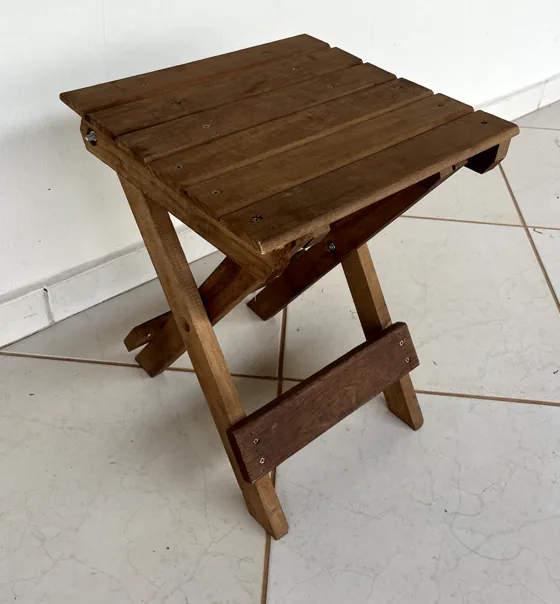
Aslifoto ponsel, HEIC
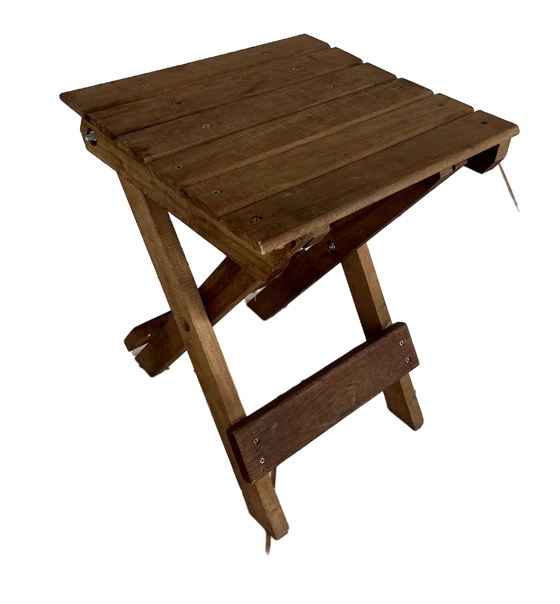
Tanpa latarPNG transparan · 3024 × 4032 px
Di latar lainPNG yang sama di atas hijau
4. Pilih format unduhan
| Tujuan | Pilihan hasil |
|---|---|
| Meletakkan objek di atas warna atau foto lain | PNG transparan |
| Menampilkan produk pada latar putih | JPG dengan latar putih |
PNG dapat menyimpan transparansi. JPEG biasa tidak memiliki saluran transparansi, sehingga objek harus dipadukan dengan suatu latar sebelum menjadi JPG. Pada ekspor Imagyc yang dijelaskan di sini, latar JPG berwarna putih.1
Simpan foto asli untuk penyuntingan berikutnya. Jika memproses beberapa file, periksa masing-masing sebelum digunakan.
Apa arti foto diproses tanpa diunggah?
Memilih file pada situs tidak otomatis berarti file dikirim ke server. Pada pemrosesan lokal, browser membaca gambar, menjalankan tugas di perangkat, dan membuat hasil unduhan.
Ini berguna untuk foto pribadi, materi klien, atau produk yang belum diterbitkan. Foto tidak perlu diserahkan ke layanan pemrosesan jarak jauh untuk pekerjaan tersebut.
Dokumentasi ONNX Runtime Web menjelaskan bagaimana model dapat dijalankan di perangkat melalui browser. Dokumentasi itu memberi dasar teknologi pemrosesan lokal, bukan bukti mandiri tentang seluruh perilaku Imagyc. Detail produk dan pengelolaan data perlu mengikuti penjelasan alat serta kebijakan situs.2
Halaman tetap dapat mengunduh komponen yang diperlukan. Mengunjungi situs juga dapat menghasilkan permintaan jaringan dan catatan teknis. Foto yang digunakan untuk pemotongan diproses pada perangkat; aktivitas akses situs merupakan hal terpisah.
Lihat kebijakan privasi yang ditautkan pada situs untuk memahami pengelolaan data akses. Jangan menyamakan pemrosesan foto lokal dengan jaminan bahwa tidak ada koneksi jaringan sama sekali.
Mengapa penggunaan pertama dapat lebih lama?
Browser mungkin perlu mengunduh komponen pemrosesan ketika pertama kali digunakan. Komponen yang sudah tersimpan dapat digunakan kembali, sedangkan menghapus data browser mungkin membuat unduhan diperlukan lagi.
Pengunduhan komponen membawa alat ke perangkat. Itu berbeda dari mengirim foto keluar untuk pemotongan. Biarkan halaman tetap terbuka selama persiapan dan pemrosesan.
Waktu dapat berubah berdasarkan jaringan, browser, perangkat, dan gambar. Pada ponsel dengan kapasitas terbatas, mulai dengan satu foto. Gunakan kelompok lebih kecil jika aplikasi terasa berat.
Cara menyiapkan beberapa foto tanpa kehilangan kendali atas hasil
Pisahkan file menurut tugas: foto katalog, potret tim, atau materi satu kampanye. Ikuti batas pemilihan yang tersedia pada antarmuka. Kelompok kecil memudahkan pemeriksaan jika setiap gambar mempunyai tingkat kesulitan berbeda.
Untuk produk, periksa kemasan dan garis luar. Untuk orang, lihat rambut serta aksesori. Untuk logo, lihat huruf dan area kosong di dalamnya.
Jika satu foto hasilnya buruk, ulangi foto itu sebelum melanjutkan. Pemrosesan banyak gambar mengurangi pekerjaan pemilihan, tetapi tidak menggantikan pemeriksaan visual setiap hasil.
Gratis dan tanpa watermark pada hasil
Hasil ekspor Imagyc tidak mendapatkan watermark layanan yang menutupi foto. Anda dapat membawa potongan ke desain berikutnya tanpa perlu menghapus label alat.
Ini membantu menjaga fokus pada orang, produk, atau identitas merek. Hasil dapat disiapkan untuk situs, presentasi, dan iklan sesuai kebutuhan.
“Gratis” dan “tanpa watermark” menjelaskan akses serta ekspor. Keduanya tidak menjamin pemotongan sempurna pada setiap foto. Kualitas sumber dan karakter tepi tetap memengaruhi hasil.
PNG transparan atau JPG berlatar putih?
Pilih PNG jika objek akan dipasang di atas warna atau latar lain. Pilih JPG putih jika komposisi akhirnya memang membutuhkan latar putih dan format itu diterima tujuan.
Pola kotak-kotak pada pratinjau biasanya menunjukkan transparansi. Pola tersebut seharusnya tidak menjadi bagian piksel pada file transparan. Untuk memeriksa, letakkan PNG di atas latar berwarna: bagian kosong perlu memperlihatkan warna latar.
Jika file terlihat putih setelah disimpan atau dikonversi, periksa format dan aplikasi yang membukanya. Aplikasi dapat menampilkan area transparan di atas putih. Jika transparansi benar-benar sudah diratakan menjadi JPG, kembali ke PNG sumber.
Panduan format gambar membantu memilih ekspor berikutnya. Menghapus latar tidak menjadikan objek sebagai vektor; baca panduan PNG ke SVG untuk memahami perbedaannya.
Mengapa sebagian tepi sulit dipotong?
Rambut halus, kaca, benda semi-transparan, dan warna objek yang mirip latar dapat menyulitkan pemisahan. Sebagian detail mungkin dianggap latar, atau sebagian latar tertinggal pada objek.
Periksa hasil pada beberapa latar. Untuk produk, lihat gagang dan lubang kecil. Untuk orang, lihat rambut serta aksesori. Untuk logo, periksa bagian dalam huruf.
Pemotongan tidak menciptakan bagian yang tidak tertangkap kamera. Jika ujung produk berada di luar bingkai, gunakan foto sumber lain agar presentasinya akurat.
Menyiapkan hasil untuk situs
Setelah latar hilang, sesuaikan gambar dengan tugasnya. Foto utama, thumbnail, dan sumber zoom bisa membutuhkan dimensi berbeda.
Gunakan panduan resolusi gambar desktop dan ponsel. Jika perlu mengurangi ukuran file, buka alat optimasi Imagyc dan pastikan ekspor tetap menyimpan transparansi jika dibutuhkan.
Nama seperti tas-cokelat-tanpa-latar.png lebih membantu daripada foto-final-3.png. Panduan nama file untuk SEO menjelaskan cara menjaga penamaan tetap jelas.
Pertanyaan yang sering diajukan
Bagaimana cara menghapus latar foto gratis?
Buka penghapus latar Imagyc, pilih foto, periksa hasil, lalu unduh PNG transparan atau JPG putih. Anda tidak perlu membuat akun.
Apakah hasil unduhan mempunyai watermark?
Imagyc tidak menambahkan watermark layanan pada hasil ekspor.
Apakah foto dikirim ke server?
Foto diproses secara lokal untuk pemotongan yang dijelaskan di sini. Halaman tetap dapat mengunduh komponen dan mengakses sumber daya situs.
Bisakah digunakan di ponsel?
Buka alat melalui browser ponsel. Kinerja bergantung pada perangkat, browser, dan file. Mulai dari satu foto jika perangkat terbatas.
Mengapa hasil JPG berwarna putih pada latarnya?
JPEG biasa tidak mempertahankan transparansi. Pilih PNG transparan ketika ingin memasang objek pada latar lain.
Apakah alat selalu membutuhkan koneksi selama pemrosesan?
Akses awal dan pengunduhan komponen memerlukan koneksi. Pemotongan berlangsung lokal setelah komponen yang dibutuhkan tersedia. Ketersediaannya dapat berubah jika sesi ditutup, cache dihapus, atau sumber daya lain diperlukan.
Apakah hasil otomatis selalu sempurna?
Periksa hasil. Rambut, kaca, kontras rendah, dan area sempit dapat memerlukan percobaan lain atau sumber yang lebih baik.
Pilih foto yang benar-benar akan dipakai dan hapus latarnya di Imagyc. Setelah meninjau tepi, tentukan format berdasarkan desain berikutnya.
Sumber 2 referensi · diakses pada 12 Oktober 2026
- MDN. Image file types and formats
- ONNX Runtime. Web