Por que otimizar imagens? Mais velocidade, menos dados e melhor experiência
Publicado em 9 de outubro de 2026 · atualizado em 11 de outubro de 2026 · 8 min de leitura
Neste artigo9 seções
- O que muda quando você otimiza uma imagem
- Seu visitante não navega nas mesmas condições que você
- Menos peso significa menos dados transferidos
- Em uma loja, velocidade e qualidade precisam trabalhar juntas
- Otimizar imagens ajuda o SEO?
- Qual formato vale a pena usar?
- Como otimizar sem prejudicar o que importa na imagem
- Como saber se a otimização funcionou
- Dúvidas frequentes
A foto está bonita, o produto aparece bem e o arquivo abre sem dificuldade no seu computador. Ainda assim, ele pode ser pesado demais para a página em que será usado. O problema costuma aparecer do outro lado: no celular de quem está tentando conhecer sua oferta, ler um artigo ou encontrar uma informação.
Otimizar uma imagem é prepará-la para o uso real, reduzindo dados desnecessários sem comprometer os detalhes que o visitante precisa enxergar. Isso envolve dimensões, compressão e formato. Em um site, também envolve a maneira como o arquivo é carregado.
Vale fazer esse trabalho porque cada imagem participa da experiência da página. Uma foto principal precisa aparecer cedo. Uma miniatura deve ser leve. Uma imagem de produto precisa permitir uma avaliação confiável. O melhor arquivo é aquele que cumpre sua função com um custo de carregamento adequado.
O que muda quando você otimiza uma imagem
Antes de ajustar qualquer coisa, separe duas medidas: dimensões, como 1.200 × 800 pixels, e peso, como 180 KB. Uma indica quantos pixels compõem a imagem; a outra, o tamanho do arquivo que será transferido.
Diminuir uma foto visualmente no editor do site pode mudar apenas o espaço que ela ocupa. O visitante pode continuar recebendo o original enorme. Para evitar esse desperdício, o arquivo ou sua entrega precisam ser ajustados.
| Ajuste | O que ele faz | Exemplo de uso |
|---|---|---|
| Redimensionamento | Altera a quantidade de pixels | Preparar uma versão menor para uma miniatura |
| Compressão | Reduz os dados usados para representar a imagem | Diminuir o peso de uma foto mantendo os detalhes necessários |
| Conversão | Muda o formato do arquivo | Comparar uma foto em JPEG, WebP e AVIF |
| Carregamento | Define como a página entrega as imagens | Priorizar a foto principal e adiar imagens mais abaixo |
Esses ajustes se complementam. Converter uma foto com dimensões exageradas pode economizar dados, mas não torna aquelas dimensões necessárias.
Seu visitante não navega nas mesmas condições que você
Quem criou a página talvez use fibra óptica, Wi-Fi estável e um computador potente. O visitante pode estar em um ônibus, numa rede compartilhada ou com sinal oscilando. Uma conexão anunciada como rápida também pode estar congestionada naquele momento.
O aparelho entra na conta. Depois do download, o navegador precisa decodificar a imagem para exibi-la. Muitos pixels podem acrescentar trabalho mesmo quando o arquivo comprimido parece pequeno.1
Por isso, avalie a página em um celular real. Observe especialmente o primeiro acesso, quando o navegador ainda não tem os arquivos guardados. A experiência de quem já visitou o site várias vezes pode esconder problemas que afetam o público novo.
Menos peso significa menos dados transferidos
Considere uma vitrine com oito fotografias. Neste exemplo hipotético, cada arquivo original tem 1,5 MB e cada versão otimizada tem 180 KB:
| Cenário | Peso por foto | Total das oito fotos |
|---|---|---|
| Originais | 1,5 MB | 12 MB |
| Versões otimizadas | 180 KB | 1,44 MB |
A redução é de 88% no volume dessas imagens. Em 10 mil carregamentos completos, seriam aproximadamente 120 GB contra 14,4 GB, antes de considerar cache. A conta usa unidades decimais e não inclui os outros arquivos da página.
Isso ajuda quem tem uma franquia de internet limitada e reduz o volume que o site precisa entregar. Uma conexão com menos dados para transportar também tem menos disputa entre fotos e outros recursos.
O efeito na conta da hospedagem depende do contrato, do cache e da infraestrutura. E 88% menos dados nas fotos não significa 88% menos tempo de carregamento: servidor, scripts e outros elementos também participam do resultado.
Em uma loja, velocidade e qualidade precisam trabalhar juntas
Na página de um produto, a imagem ajuda a responder perguntas: qual é a textura do tecido? Como é o acabamento? A cor corresponde ao que estou procurando? O detalhe continua visível quando amplio?
Uma foto que demora para aparecer pode interromper essa avaliação. Uma foto excessivamente comprimida também pode prejudicá-la. Em tráfego pago, o clique já aconteceu; a página precisa dar ao visitante condições de entender o que está sendo oferecido.
Há um exemplo documentado: em um teste A/B, a Vodafone registrou LCP 31% melhor e 8% mais vendas após um conjunto de ajustes de desempenho, incluindo imagens. Esses números pertencem àquele teste; não isolam a compressão nem preveem o resultado de outra loja.2
Para seu negócio, trate a melhora comercial como uma hipótese a medir. Compare acesso à página, avanço no funil e compras em condições semelhantes. Mudanças de campanha, oferta ou público podem alterar os resultados ao mesmo tempo.
Otimizar imagens ajuda o SEO?
O Google usa Core Web Vitals em seus sistemas de classificação, mas bons resultados nessas métricas não garantem as primeiras posições. Relevância e utilidade do conteúdo continuam fundamentais.3
Para imagens, dois pontos merecem atenção: LCP, relacionado à aparição do maior conteúdo visível, e CLS, relacionado a mudanças inesperadas no layout. Reduzir o download pode ajudar o primeiro; reservar espaço para a imagem ajuda o segundo.4, 5
As referências atuais para uma boa experiência são LCP até 2,5 segundos, CLS até 0,1 e INP até 200 milissegundos. A avaliação considera o percentil 75, separando celular e computador. INP mede resposta às interações; comprimir fotos não resolve sozinho essa métrica.6
Há também o contexto da imagem: nome descritivo, texto próximo e uma publicação que permita ao Google encontrar o arquivo. O peso é apenas uma parte desse trabalho. Veja como nomear imagens para SEO para aprofundar essa etapa.7
Qual formato vale a pena usar?
Comece pelo tipo de conteúdo, não pela extensão que está na moda. JPEG é útil para fotos sem transparência; PNG atende conteúdos que precisam preservar pixels ou transparência; WebP e AVIF merecem comparação para reduzir arquivos; SVG costuma servir a desenhos vetoriais, logos e ícones.8
Compare os resultados com qualidade visual semelhante. O menor arquivo não é a melhor escolha se apaga a textura do produto ou dificulta a leitura de letras.
O guia de formatos de imagem: JPEG, PNG, WebP, AVIF e JXL detalha recursos e compatibilidade. Se estiver trabalhando com um logo, consulte também como converter PNG em SVG. A vetorização é outro processo e não torna qualquer fotografia mais eficiente.
Como otimizar sem prejudicar o que importa na imagem
1. Guarde o original e defina a função
Preserve uma cópia para futuras edições. Identifique se a imagem será miniatura, banner, foto de produto ou material para impressão. A versão preparada para a web não precisa substituir o arquivo de trabalho.
2. Ajuste as dimensões ao espaço de exibição
Considere a área ocupada no layout e a densidade da tela. Uma imagem exibida com 400 pixels CSS de largura pode se beneficiar de 800 pixels numa tela 2x. Para atender espaços diferentes, o site pode oferecer candidatos com srcset e sizes.9
O guia de resolução de imagens para desktop e celular ajuda a escolher esses tamanhos sem transformar uma faixa de referência em regra universal.
3. Compare formato e compressão
A compressão sem perdas conserva os pixels codificados. A compressão com perdas descarta informação para reduzir o arquivo. Ela pode preservar uma aparência satisfatória, mas isso exige conferir o resultado.10
Observe rostos, bordas, degradês, pequenas letras e detalhes de produto, tanto no tamanho de uso quanto na ampliação oferecida ao cliente. Ajustes de “qualidade 80” não são uma medida universal entre ferramentas e formatos.
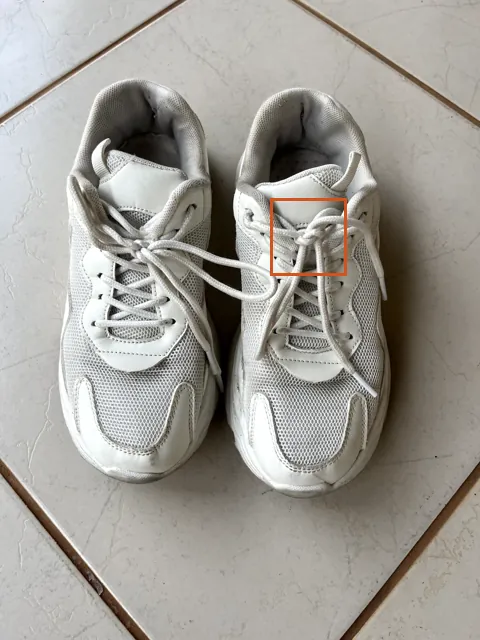
A fotoo quadrado marca o trecho ampliado
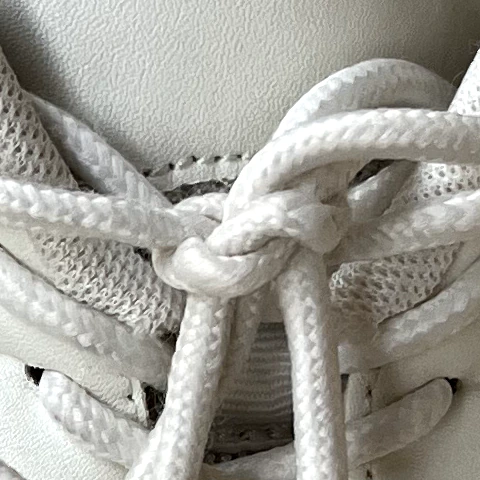
OriginalHEIC · 3024 × 4032 px · 2,95 MB
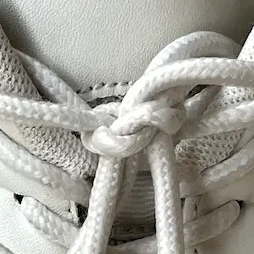
Depois do ImagycWebP · 1600 × 2133 px · 398 KB
4. Confira privacidade e apresentação
A exportação também merece uma revisão dos dados que acompanham o arquivo. O guia de metadados de imagens explica a diferença entre informações do arquivo e rastreamento de campanhas. Preserve autoria e licença quando necessárias; o Google documenta o uso de metadados de direitos em imagens.11
Na página, escreva um texto alternativo adequado à função da imagem. Imagens informativas precisam de uma descrição útil; imagens puramente decorativas podem usar alt="".12
5. Ajuste a entrega no site
A imagem principal associada ao LCP deve ser descoberta cedo e não receber lazy loading. Uma indicação de prioridade pode ajudar quando aplicada ao recurso certo.4 Para imagens mais abaixo, o carregamento adiado pode evitar transferências antes da necessidade.13
Informe dimensões com a proporção correta para reservar espaço no layout. Isso evita que uma foto empurre o texto quando aparece.5
Como saber se a otimização funcionou
Compare o arquivo antes e depois, mas teste também a página publicada. Use o PageSpeed Insights e verifique mobile e desktop. Para investigar arquivo por arquivo, veja como descobrir quais imagens deixam o site lento. O relatório combina testes de laboratório com dados de usuários reais quando disponíveis; estes representam uma janela de 28 dias.14
Procure três respostas: os detalhes continuam úteis? A página transfere menos dados? O conteúdo importante aparece melhor nas condições de acesso do público?
Um resultado pequeno na nota geral não invalida a economia de dados. Da mesma forma, uma nota alta não substitui a conferência da foto no celular nem comprova aumento de vendas.
Dúvidas frequentes
Preciso otimizar uma imagem que já está em WebP?
Vale verificar. Ela ainda pode ter dimensões excessivas ou configurações inadequadas. Se já está bem ajustada, a margem de redução pode ser pequena; compare antes de substituir.
Existe um peso ideal para todas as imagens?
Não há um único limite que sirva para miniaturas, banners e fotos com zoom. Defina metas por função e observe o peso total da página, não apenas um arquivo isolado.
Comprimir e redimensionar são a mesma coisa?
Não. Redimensionar altera a quantidade de pixels. Comprimir altera a maneira de armazenar a imagem. Você pode precisar dos dois ajustes.
Posso reduzir o arquivo sem perder qualidade?
Com compressão sem perdas, os pixels podem ser preservados, mas a economia varia. Com perdas, há alteração de informação; a questão é se os detalhes necessários continuam bem representados.10
Escolha uma imagem que realmente esteja em uso e teste a otimização no Imagyc. Compare peso, nitidez e dimensões antes de publicar. O processamento acontece no seu navegador, sem enviar a imagem a um servidor. Para arquivos que precisam conservar metadados, mantenha também a cópia original.
Fontes 14 referências · consultadas em 11 de outubro de 2026
- Google web.dev. Key performance issues
- Google web.dev. Vodafone: A 31% improvement in LCP increased sales by 8%
- Google Search Central. Understanding page experience in Google Search results
- Google web.dev. Optimize Largest Contentful Paint
- Google web.dev. Optimize Cumulative Layout Shift
- Google web.dev. Web Vitals
- Google Search Central. Google image SEO best practices
- MDN Web Docs. Image file type and format guide
- Google web.dev. Serve responsive images
- Google web.dev. Raster images
- Google Search Central. Image license metadata
- W3C Web Accessibility Initiative. Images Tutorial
- Google web.dev. Browser-level image lazy loading
- Google for Developers. About PageSpeed Insights